 Loading ...
Piratage de plus de 5000 sites web en 2 jours par un hacker indonésien
Un Hacker Indonésien de haut niveau nommé "Hmei7", connu pour des opérations de piratage de masse, a affirmé avoir attaquer plus de ...
Cinq conseils pour éviter les méfaits de l'ordinateur
Vous travaillez beaucoup avec un ordinateur ? Voici quelques conseils pour limiter les dégâts. Vos yeux doivent être dans le même niveau que le haut de ...
L'image de jour: Y'en a marre du Harlem Shake ^^
Le Harlem Shake, le phénomène qui a envahi le Web pour une courte durée mais avec une grande ou même énorme propagation. Une image animée GIF ...
Création d'un site Web gratuit
Avec l’évolution du monde de Web, chacun de nous pense un jour à s'approprier d'un site web. Pour certains, un site web ...
Comment savoir si vous êtes accro à Internet?
Vous vous sentez accros à Internet? vous ne pouvez pas vivre sans Internet? Votre vie est très attachée à votre ordinateur? Voici les ...Archives mensuelles : mai 2013
Mise à jour Google Pingouin en 2013 : Google Pingouin 2.0
Avec ce tweet https://twitter.com/mattcutts/status/337366447640702977, Matt Cutts a annoncé la sortie officielle de la mise à jour Google Pingouin 2.0 :
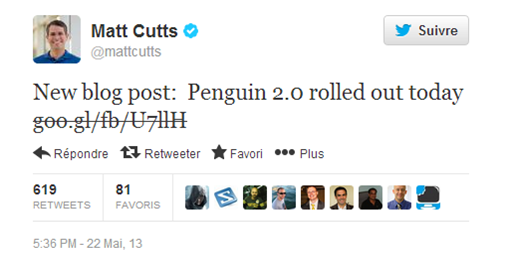
Dans son blog, Matt Cutts nous informe que cette mise à jour varie selon les langues et insiste sur le fait que plus le spam est développé, plus les requêtes sont affectées.
Un peu d’histoire : Mise à jour Google Pingouin

- Mise à jour Google Pingouin en 2012
- Google Penguin 1 : 24 avril 2012
- Google Penguin 2 : 25 mai 2012
- Google Penguin 3 : 5 octobre 2012
- Mise à jour Google Pingouin en 2013
- Google Penguin 4 (aussi appelé ‘Penguin 2.0′) : 22 mai 2013
À quoi s’attendre dans le référencement dans les prochains mois?
C’est ce que Matt Cutts vous explique dans cette vidéo :
Comment ajouter le programme Google Authorship?
Comme promis dans l’article Google Authorship, je vais vous détailler les deux étapes permettant d’ajouter le programme Google Authorship.
Mais, avant de commencer, un petit rappel sur le contenu de l’article précédent vaut le détour.
En fait, je vous ai présenté en général le programme Authorship de Google. Puis, je vous ai évoqué ses avantages. Et pour finir, je vous ai communiqué les deux étapes nécessaires pour en tirer profit.
Vous avez certainement compris théoriquement ce concept. Passons maintenant à la pratique.
Vous rêvez d’avoir vos informations personnelles, en tant qu’auteur s’affichent dans les résultats de recherche Google ?
Vous êtes au bon endroit !
Des nombreuses méthodes sont possibles mais je vais vous sélectionner la méthode la plus simple.
- Créez un lien vers votre profil Google+ sur votre page Web
La méthode la plus simple est d’ajouter la balise rel=author au niveau du Head de chaque page où vous voulez que le concept soit validé. Mais, rien ne vous empêche d’ajouter cette balise où vous voulez dans la page.
Voici la ligne du code que vous devez ajouter au niveau du Head :
<link rel= »author » href= »https://plus.google.com/profileG+ » />
profileG+: c’est votre profil Google+. Je suppose que vous ayez créé un, comme je vous ai conseillé de le faire dans l’article précédent.
- Créez un lien vers votre page Web dans votre profil Google
Sous la rubrique Profil>bio>’également auteur de’, de votre profil Google+, ajoutez l’URL de votre site.
Encore, je suppose que vous possédez déjà un profil Google+. Si ce n’est pas le cas, je vous invite à le faire. C’est très important pour votre notoriété sur les réseaux sociaux.
Pour vérifier votre balisage, utilisez l’outil de test des extraits enrichis.
Avant de vous quitter, je veux vous dévoiler un conseil très important. Vous devez faire tout ce qui est possible pour avoir des followers sur votre profil Google+. Car, vous devez avoir un minimum d’un nombre de followers pour voir votre photo apparaître sur les recherches Google.
Google Authorship
Si vous voulez augmenter votre visibilité sur les SERPs ( Search Engine Result Page), Google+ est une opportunité à ne pas rater. En fait, il existe plusieurs façons pour vous d’en tirer avantage. Parmi lesquelles, on peut citer le programme Google authorship.
Le programme Google authorship vous permet d’ajouter votre photo dans les résultats de Google. Vous devez donc avoir un profil Google+ pour que vous puissiez associer votre contenu à votre profil Google+. L’image affichée au niveau des SERPs est celle associée à votre profil Google. Vous comprenez donc pourquoi vous devez avoir un profil Google+ ?
La clé de ce programme réside au niveau de la balise rel=author. Dans ce contexte, je peux vous évoquer la balise rel=publisher. Il existe une certaine différence entre ces deux balises. Cela sera le sujet d’un article dédié.
Pratiquement, l’authorship apparaît sous forme d’un rich snippet comprenant :
- La photo de l’auteur
- Le nom de l’auteur avec un lien renvoyant vers son profil Google+
- Le nombre de personnes qui ont encerclé l’auteur

Cela a un effet visuel impressionnant ayant les conséquences suivantes :
- L’optimisation du référencement
- L’augmentation du CTR (taux de clic)
- Le développement de la crédibilité
Deux étapes sont nécessaires pour mettre en œuvre le programme authorship.
- Créez un lien vers votre profil Google+ sur votre page Web
- Créez un lien vers votre page Web dans votre profil Google
Je vais détailler ces deux étapes dans un prochain article.
Comment partitionner un disque dur sous Windows 7 ?
Il est très important d’avoir une partition autre que la partition principale ( C : ) sur Windows. En fait, vous pouvez créer une ou plusieurs partitions pour sauver votre vie lors d’un bug système ou lors d’un formatage de votre PC. Ainsi, la partition qu’on va créer tout au long de cet article va vous permettre de ne plus perdre vos données.
Passons maintenant au vif du sujet !
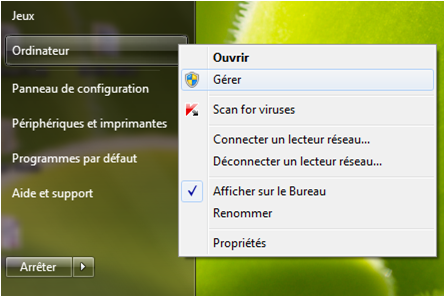
- Dans le menu « Démarrer », faites un clic droit sur « Ordinateur » puis cliquez sur « Gérer » :
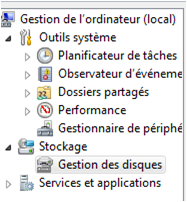
- Vous devez avoir un espace libre suffisant pour terminer la procédure.
Pour cela, cliquez sur « Stockage » puis « Gestion des disques » :
- Il faut maintenant réduire la partition principale :
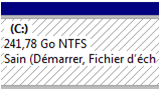
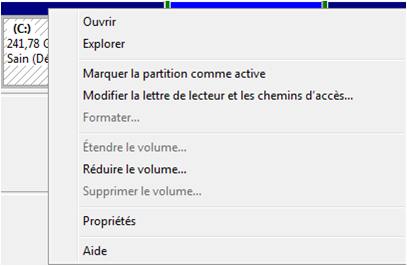
- Pour ce faire, faites un clic droit sur la partition à réduire (dans notre cas, c’est C :) puis choisissez l’option « Réduire le volume » :
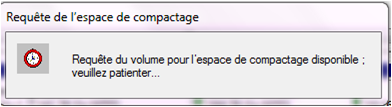
- Vous allez voir apparaître la fenêtre suivante indiquant qu’un traitement est en train de se faire afin de vous fournir l’espace disque disponible :
- Voilà maintenant, le traitement est terminé et les statistiques sont affichées :
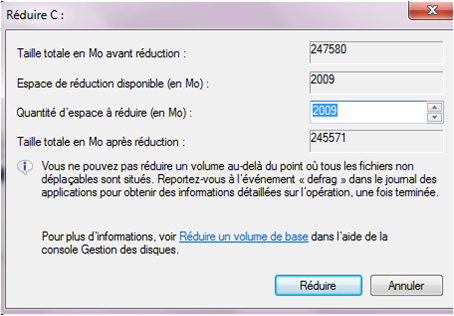
Vous pouvez maintenant choisir la taille de votre nouvelle partition. Cliquez ensuite sur « Réduire ».
- Maintenant que la partition non allouée est disponible, cliquez sur « Nouveau volume simple » :
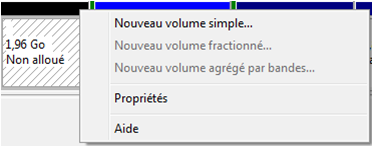
Vous remarquez que ma nouvelle partition contient presque 2 Go mais vous pouvez avoir une partition avec une taille plus grande. Juste, j’ai créé cette partition pour vous montrer comment faire tourner les choses puis je vais la supprimer puisque j’ai créé ma propre partition secours auparavant.
- Vous allez voir apparaitre cette fenêtre, cliquez sur « Suivant » :
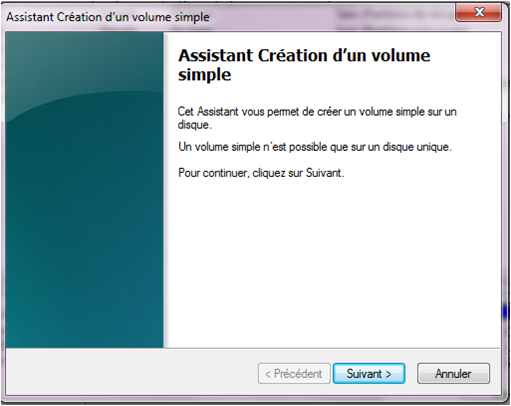
- Faites de même pour la fenêtre suivante :
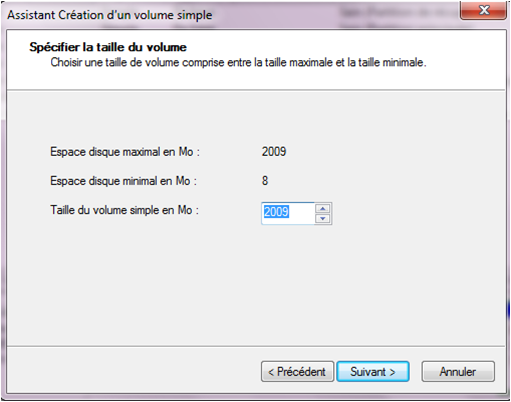
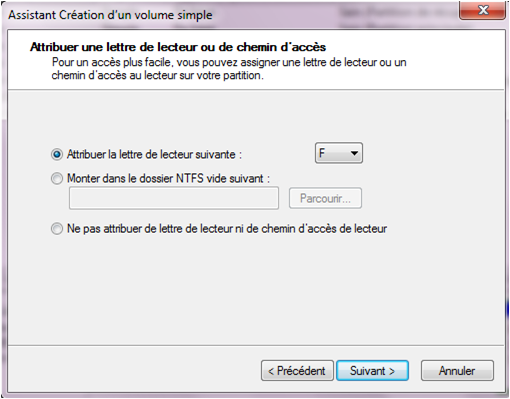
- Personnalisez votre nouvelle partition en lui attribuant une lettre et cliquez sur « Suivant » :
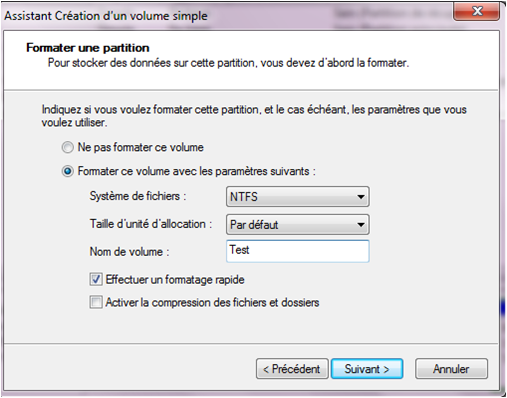
- Vous devez maintenant formater la partition et choisir un nom significatif (exemple : Test). Cliquez ensuite sur « Suivant » :
Voilà, votre partition est prête à l’emploi. Vous pouvez désormais déplacer vos dossiers importants.
Il est possible aussi de partitionner son disque dur sous Windows 7 en passant par un utilitaire externe. Cela sera peut-être le sujet d’un autre article.
Allez ! Au boulot !
Partitionnez votre disque dur, si vous n’avez pas fait cela auparavant.